CC Switch 配置 Claude 桌面端
CC-Switch 是一款面向开发者的多供应商配置切换工具,可在 Claude Code、Codex 等多种客户端之间一键切换不同的 API 厂商与模型。本文介绍如何使用 CC Switch 将 Claude Code 桌面端(Claude Code Desktop) 接入 MaomaoToken。
环境准备
在开始之前,请先完成以下准备:
- 安装 Claude Code 桌面端:前往 Claude 官网下载页 下载并安装。
- 下载 CC Switch 工具:前往 CC Switch 项目仓库 下载并安装,也可查看 CC Switch - 介绍与安装 。
- 准备一个 MaomaoToken令牌(API Key),可在 MaomaoToken 控制台 的「API 令牌」页获取,令牌请选用支持 Claude Code 模型的分组。
配置 Claude Code 桌面端
第一步:添加供应商
打开 CC Switch,按截图中的编号操作:
- ① 点击顶部的 Claude Code 桌面端选项卡
- ② 点击右上角橙色 「+」 按钮,准备添加厂商和模型
特别注意
顶部选项卡一定要选择 Claude Code 桌面端选项卡,不要选择第一个,第一个是 Claude Code CLI
第二步:自定义配置 Claude 供应商
选择自定义配置 Claude 供应商,然后按照下方顺序填写内容
第三步:填写 MaomaoToken 的 API 接入信息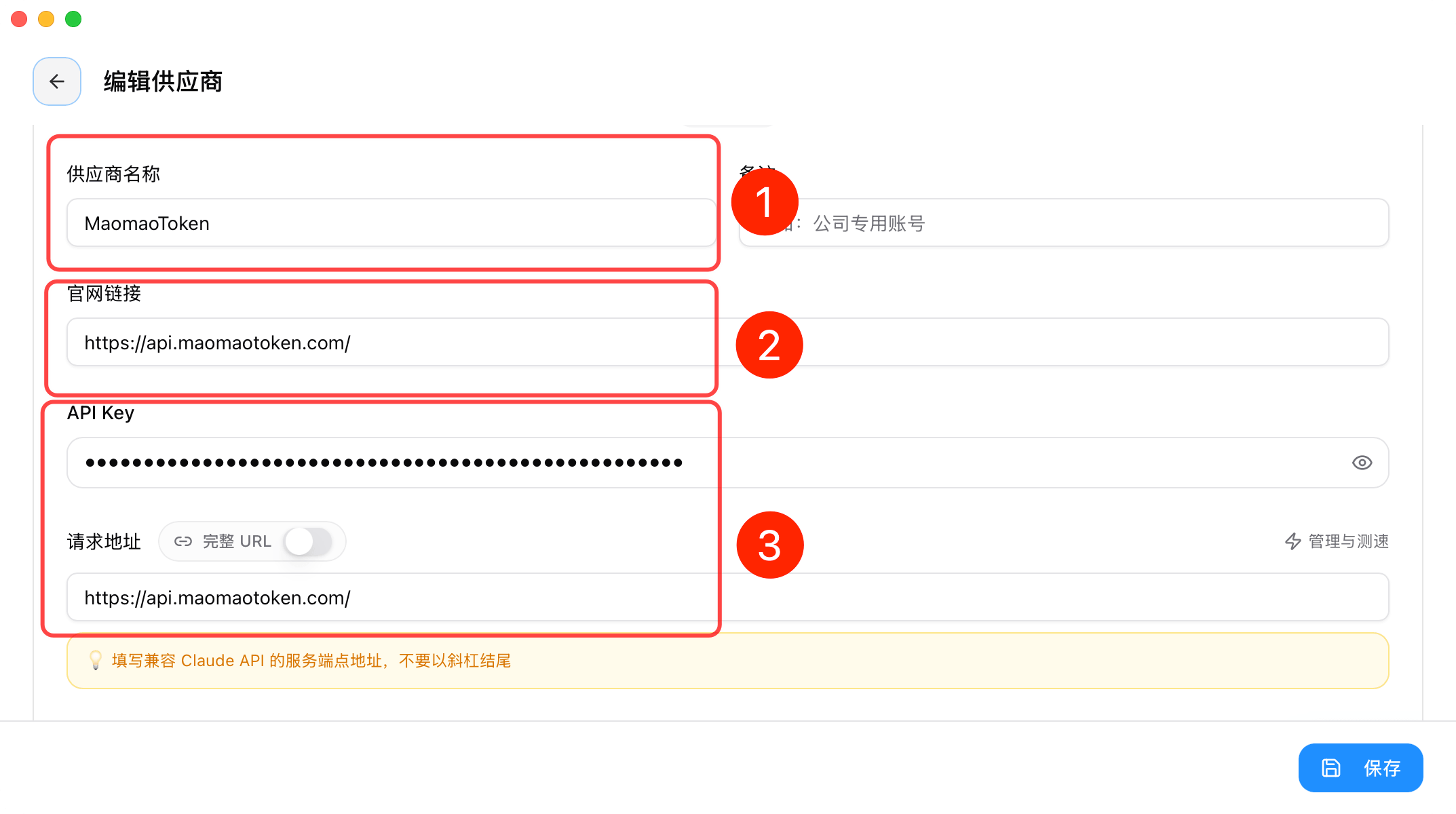
① 供应商名称:MaomaoToken
② 备注:按需填写
③ 官网链接:https://api.maomaotoken.com/
④ API Key: 在 MaomaoToken 控制台 中的分组 key
④ 请求地址:https://api.maomaotoken.com
⑤ 右下角保存
-
第四步:测试链接是否握手成功
提示连通正常即代表设置基本没什么问题,括号后面的是握手延迟速度
第五步:开启本地路由和启用
第六步:确认启用状态和最小尝试
完成上个步骤开启本地路由和启用后,重开你的 Claude Code 桌面 APP,
首先确认右下角是否显示的是网关,而非账号(如果提示是账号的话需要重启 APP 和左下角退出/注销账号登录的方式)
然后进行最小对话尝试,成功得到答复后,请愉快地使用 ClaudeCode APP。